





Почему AirPods хуже звучат во время звонка с Mac
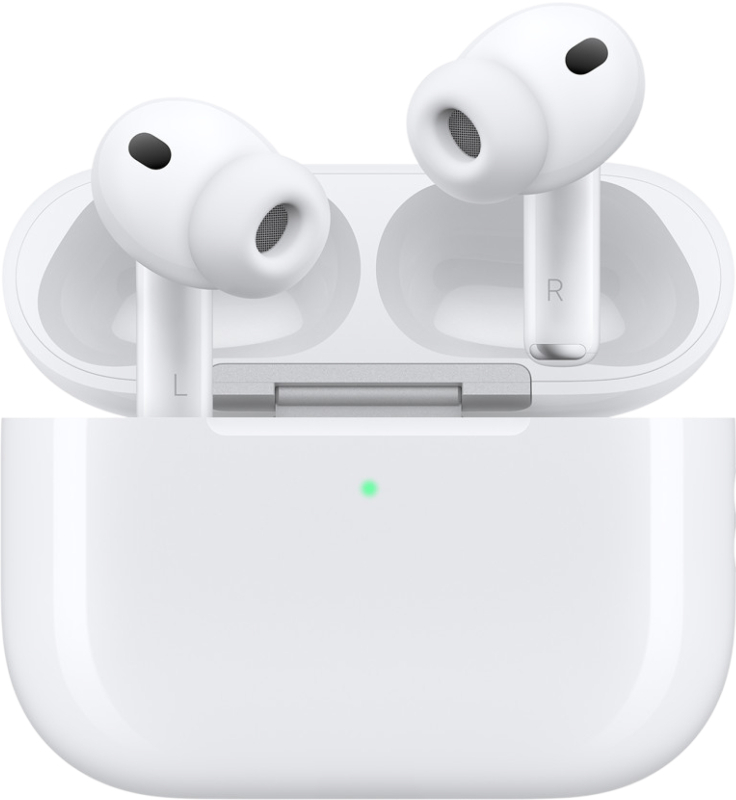
До звонка музыка звучит нормально, а после включения микрофона становится глухой или менее детальной. Такой сценарий не обязательно означает поломку AirPods. Сначала проверьте, не связан ли он с режимом двусторонней Bluetooth-связи.
Apple описывает два режима работы Bluetooth-наушников на Mac: прослушивание и одновременное использование микрофона со звуком. При переключении во второй режим качество воспроизведения снижается. Поэтому проблема часто появляется именно при открытии приложения для звонков. Объяснение и порядок проверки есть в поддержке Apple.
Найдите момент, когда меняется звук
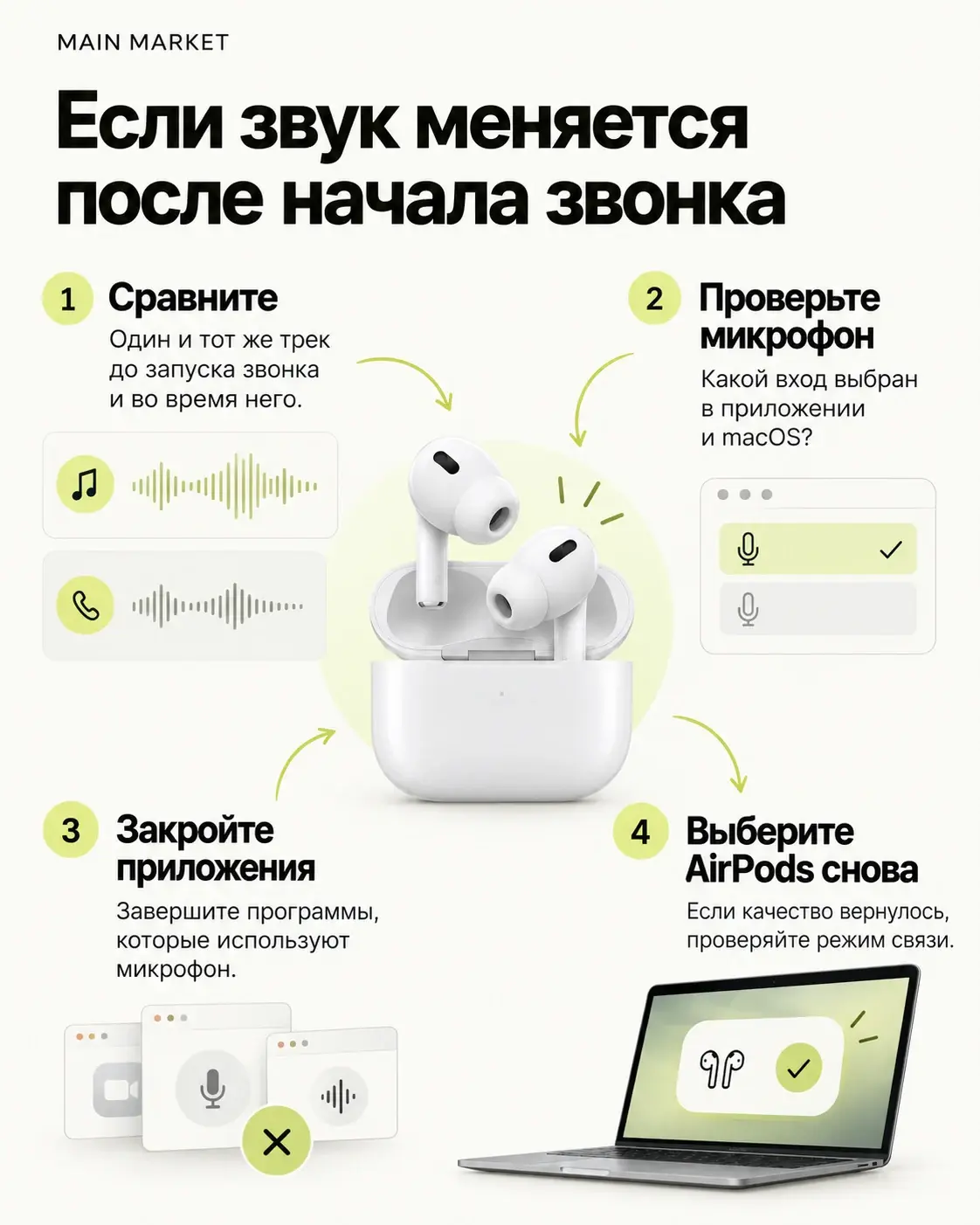
Включите знакомый локальный трек, чтобы качество соединения с музыкальным сервисом не мешало проверке. Послушайте его до звонка, затем откройте приложение связи и начните тест микрофона. Сравнивайте на одинаковой громкости.
Если качество падает только при использовании микрофона, проверяйте выбранный звуковой вход. Если звук плохой всегда, поиск будет другим: посадка, источник записи, настройки приложения, помехи или состояние наушников. Не стоит сразу сбрасывать всё устройство ради симптома, который возникает только в одном режиме.
Проверьте и браузерные вкладки. Встреча может быть открыта в браузере, а не в отдельной программе. Простое сворачивание окна не завершает работу микрофона.
Попробуйте разделить вход и выход
В настройках звонка посмотрите, какие устройства выбраны для динамика и микрофона. Для проверки оставьте AirPods устройством вывода, а вход переключите на встроенный микрофон Mac, если приложение позволяет выбирать их независимо.
Это диагностический опыт, а не обещание исправить любую программу. После переключения повторите прослушивание и попросите собеседника оценить вашу речь. Встроенный микрофон может сильнее подхватывать клавиатуру и комнату; для работы в шумном месте такой компромисс не всегда удачен.
Если изменение помогло, сохраните подходящую схему в приложении и проверьте её при следующем звонке. Некоторые программы заново выбирают устройство при подключении наушников. Положение системного переключателя не всегда совпадает с настройкой внутри приложения.
Что сделать после звонка
Завершите приложения, которые используют микрофон. Apple также советует закрыть раздел настроек звука, если он открыт: он тоже способен задействовать вход. Затем снова выберите Bluetooth-наушники как устройство вывода.
Проверяйте результат после каждого действия. Если одновременно перезапустить Mac, приложение и наушники, вы не узнаете, что именно помогло. Если проблема повторяется, запишите: приложение, выбранный микрофон, момент изменения звука.
Обновления системы и программы тоже имеют значение, но устанавливать их стоит отдельно от первоначальной диагностики. Сначала сохраните работу и убедитесь, что сможете вернуться к обычному сценарию.
Когда проблема не похожа на смену режима
Треск, прерывания и пропадание звука не следует автоматически объяснять тем же механизмом. Проверьте воспроизведение с другого источника и в другом месте, уберите лишние Bluetooth-соединения на время теста. Если дефект остаётся без звонков и на нескольких устройствах, сохраните результаты проверки для обращения в поддержку.
Покупка более дорогих наушников без выяснения причины здесь рискованна: ограничение режима может оказаться важнее модели. В каталоге наушников выбирайте новую пару по посадке и задачам, а не как предполагаемое лекарство от любой проблемы Bluetooth. Для домашнего рабочего места иногда достаточно правильно разделить микрофон и звук.