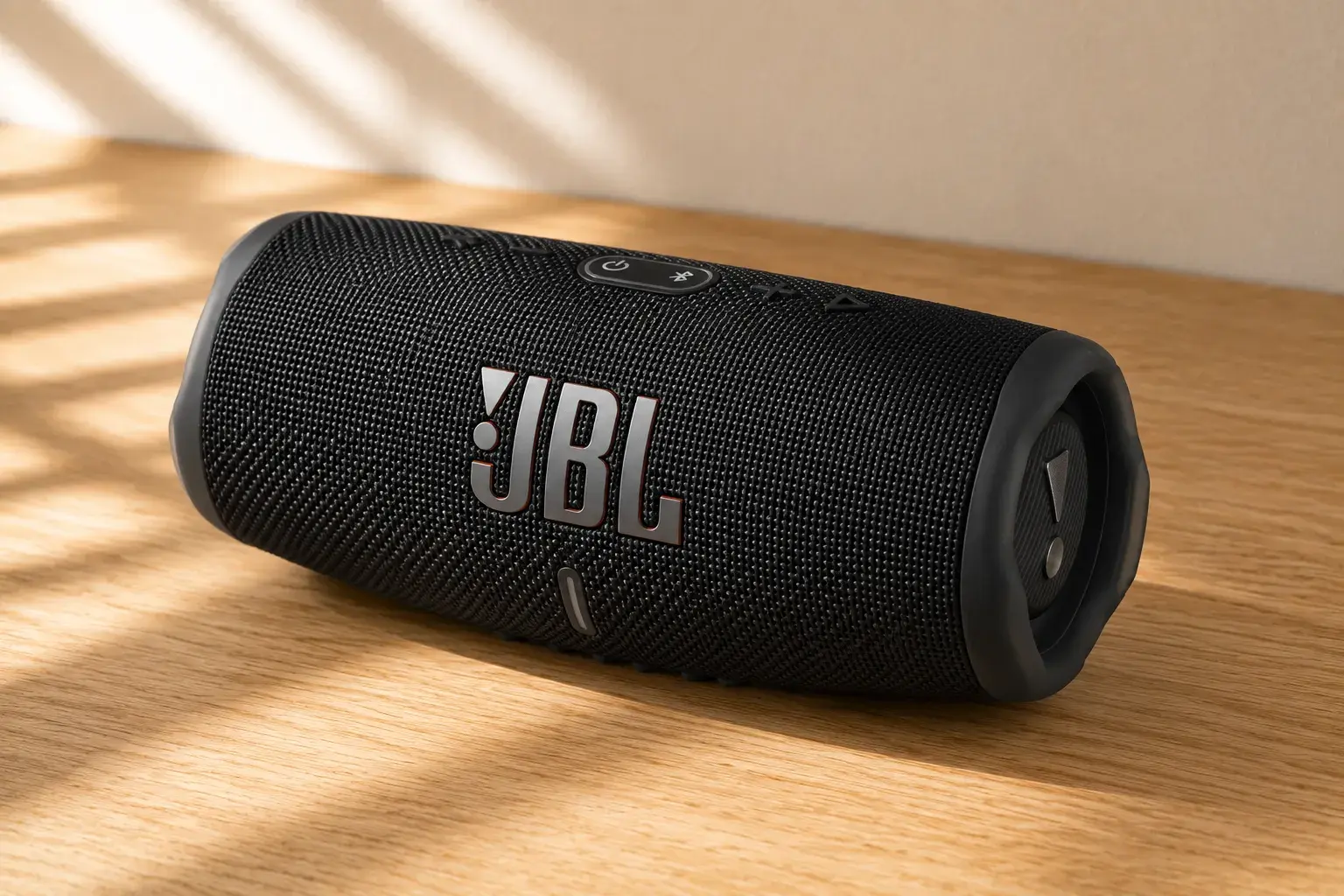



Как соединить две колонки JBL и не ошибиться с PartyBoost и Auracast
Две колонки JBL с Bluetooth не обязательно смогут играть вместе штатным способом. Для связи между колонками важны конкретные модели и технология объединения. Без проверки вы рискуете купить две колонки, которые будут играть только по отдельности.
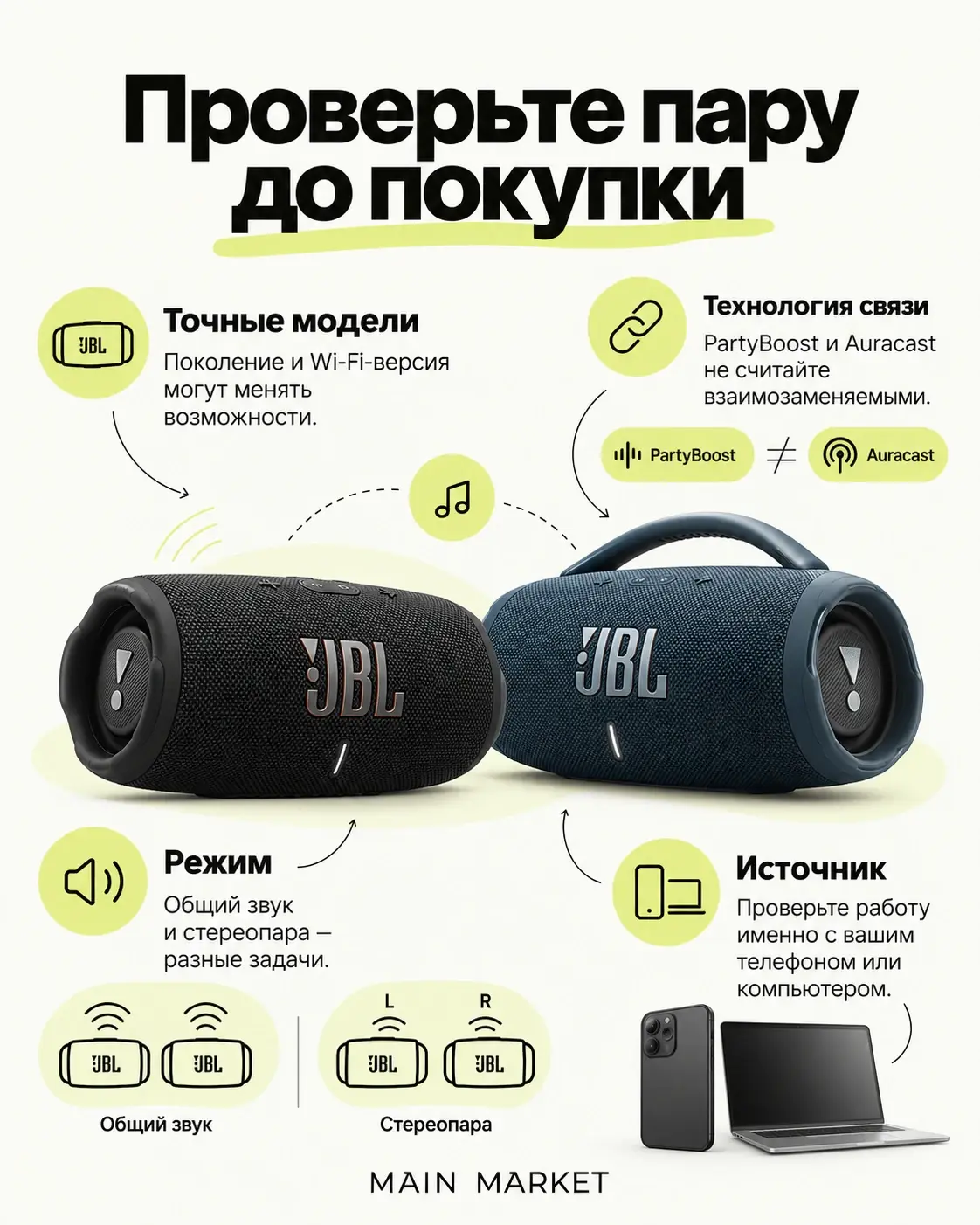
Сначала перепишите полные названия обеих колонок. Цифра поколения и обозначение Wi-Fi имеют значение. Затем найдите в инструкции каждой способ объединения: Connect, Connect+, PartyBoost или Auracast. Само наличие Bluetooth подтверждает связь с источником, но не совместимость всех режимов между колонками.
Общий звук и стерео различаются
В режиме вечеринки несколько колонок воспроизводят общую программу. Для стерео нужны раздельные левый и правый каналы. Условия этих режимов могут отличаться даже внутри одной технологии.
Для PartyBoost JBL указывает, что стереорежим требует двух одинаковых моделей. Например, Flip 5 и Flip 6 могут использовать совместный режим PartyBoost, но не образуют такую стереопару. Порядок выбора режима приведён в инструкции JBL.
Поэтому начните с задачи. Нужна музыка в разных частях комнаты или хотите слушать стерео перед собой? Во втором случае проверьте именно возможность стереопары, а не расплывчатое «можно соединить».
Не переносите совместимость с одного поколения на другое
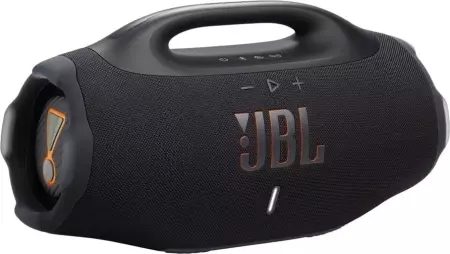
В спецификации Charge 6 указано объединение через Auracast и стереопара из двух Charge 6. Это нельзя автоматически переносить на Charge 5 с PartyBoost. Для пары разных поколений требуется прямое подтверждение производителя.
JBL описывает Charge 6 отдельно от правил PartyBoost и Connect+. Даже если у знакомого заработала другая комбинация после обновления, она не доказывает совместимость вашей пары.
Не стоит распространять слово Auracast и на любые устройства сторонних производителей без проверки. Название технологии не гарантирует нужную роль, режим и одинаковое управление во всех реализациях.
Источник музыки тоже имеет значение
У JBL есть отдельное ограничение PartyBoost при подключении к компьютеру по Bluetooth. Поэтому успешный тест с телефоном не доказывает, что та же схема заработает с ноутбуком. Производитель разъясняет это в поддержке PartyBoost.
Если колонки нужны для фильма с Mac, презентаций или Nintendo Switch, уточните поддержку именно такого источника. Для видео дополнительно проверьте заметность задержки звука. Колонки, удобные для фоновой музыки, не автоматически подходят для любой мультимедийной задачи.
Перед проверкой обновите устройства по официальным инструкциям, подключите источник к первой колонке и используйте штатное приложение для нужной модели. Не путайте разные приложения JBL: выбор зависит от серии.
Как проверить покупку предметно
Сообщите магазину полное название уже имеющейся колонки, источник музыки и желаемый режим. Попросите подтвердить конкретную пару, а не общую поддержку Bluetooth.
После соединения проверьте обе колонки, переключение режима и повторное подключение после выключения. Если нужен стереорежим, используйте запись с понятным разделением каналов и проверьте расположение слева и справа.
В разделе наушников и аудио выбирайте вторую колонку по совместимости с первой. Иногда разумнее взять такую же модель для стерео, чем более новую, которая решает другую задачу. А если нужен только общий звук, не переплачивайте за характеристики, которые в этом режиме не используете.