

16, 24 или 32 ГБ в MacBook: как проверить, сколько памяти вам нужно
Открыть «Мониторинг системы», увидеть почти занятую память и сразу решить, что MacBook нужен мощнее, легко. Но macOS использует свободную память в том числе для кэша. Сам по себе небольшой остаток ещё не говорит о нехватке ОЗУ.
Проверять потребность в 16, 24 или 32 ГБ лучше на своих рабочих задачах. Откройте привычные вкладки, редактор, созвон и настоящий проект. Не закрывайте всё перед проверкой: чистый рабочий стол покажет совсем другую нагрузку. Если нынешний компьютер уже тормозит, попробуйте заметить, какое действие запускает задержки.
На что смотреть в «Мониторинге системы»
Откройте вкладку «Память» и следите за графиком давления памяти. Apple описывает зелёный как эффективное использование, жёлтый как возможную нехватку, красный как нехватку памяти. На расчёт влияют несколько показателей, а не только свободные гигабайты.
Кэш помогает быстрее обращаться к недавно использованным данным. Сжатая память и своп тоже часть работы системы. Сам факт ненулевого свопа не доказывает, что конфигурация не подходит. Сопоставьте его с графиком, повторяющимися задержками и вашими задачами. Значения показателей объяснены в руководстве Apple.
Сделайте несколько наблюдений: после запуска работы, во время самой тяжёлой задачи и при переключении между проектами. Если проблема возникает в одном приложении, проверьте его отдельно. Покупка дополнительной памяти не исправляет автоматически ошибку программы или медленное сетевое хранилище.
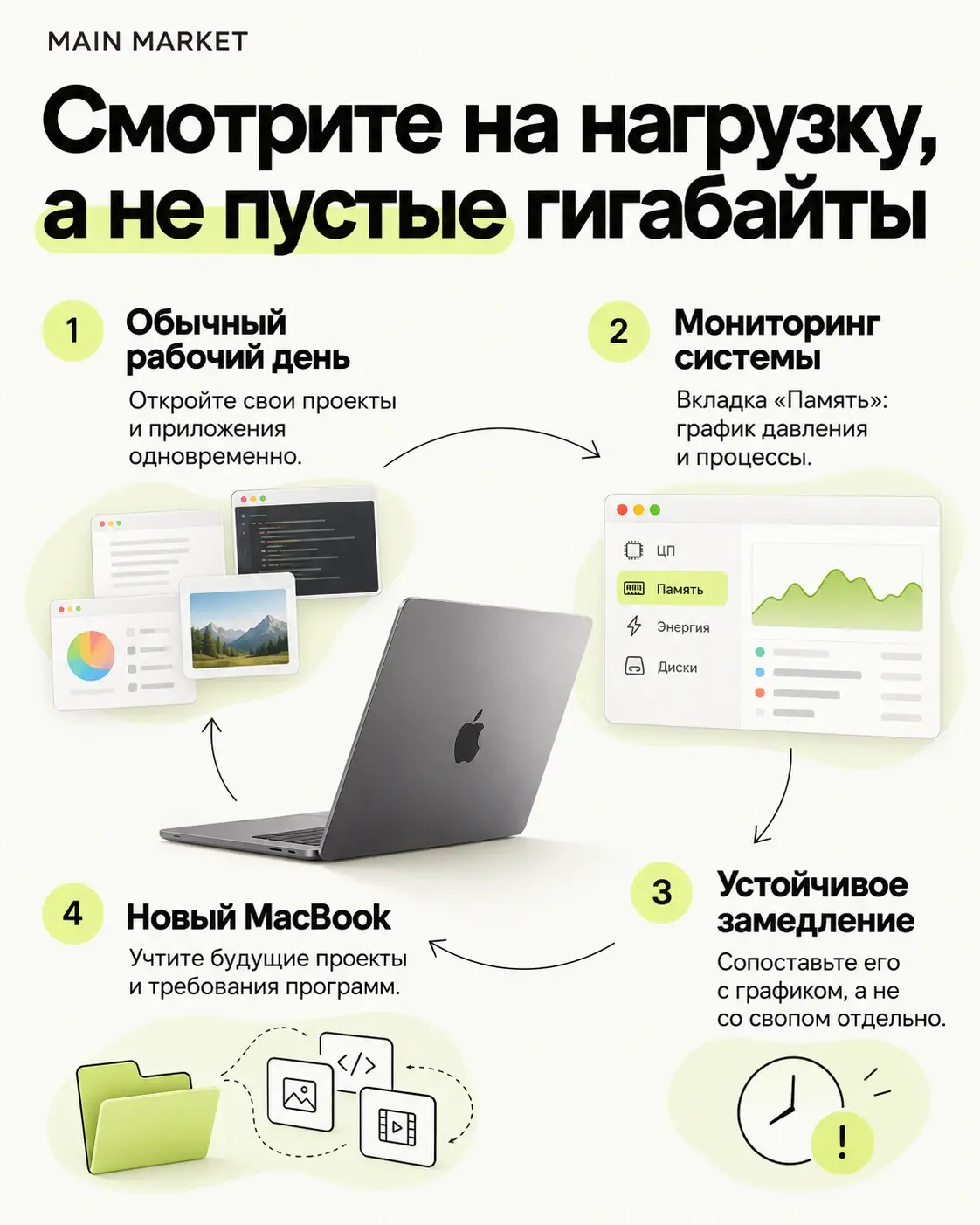
Как превратить наблюдения в выбор
16 ГБ стоит оценивать для набора задач, который уверенно работает в доступной памяти. Но фраза «для офиса хватит всем» слишком грубая. В офисной работе встречаются огромные таблицы, десятки тяжёлых вкладок и несколько рабочих сред.
24 ГБ имеет смысл рассматривать как промежуточный запас, если привычный набор уже тесен, но до тяжёлых профессиональных сценариев далеко. 32 ГБ стоит проверять для больших проектов, виртуальных машин и нескольких ресурсоёмких программ одновременно. Эти ориентиры нужно проверить на своём проекте.
У требований приложения смотрите рекомендуемые значения и тип проекта. Минимум для запуска программы и комфортная работа с вашим файлом различаются. Если есть возможность, откройте копию проекта на рассматриваемом MacBook. Синтетический тест чужой задачи не заменяет такую проверку.
SSD не превращается в оперативную память
Объём SSD определяет, сколько файлов, программ и локальных библиотек вы сможете хранить. Оперативная память нужна работающим задачам. Своп использует накопитель, но это не делает MacBook с большим SSD равнозначным модели с большим объёмом ОЗУ.
При ограниченном бюджете сначала решите, что можно вынести на внешний диск. Архив видео часто можно. Память для одновременно работающих программ таким способом не добавить. Возможность расширения конкретного Mac нужно проверять до покупки; для актуального MacBook Air нужный объём выбирают при заказе.
У MacBook Air 13 с M5 Apple перечисляет варианты 16, 24 и 32 ГБ в спецификации. Наличие каждой конфигурации у магазина проверяется отдельно.
Перед выбором в каталоге ноутбуков запишите три вещи: самый тяжёлый проект, программы, которые нужны одновременно, и задачи на ближайшее время. Такой список даст менеджеру больше полезной информации, чем просьба подобрать «что-нибудь с запасом».