


Монитор для MacBook: что проверить кроме диагонали и USB-C
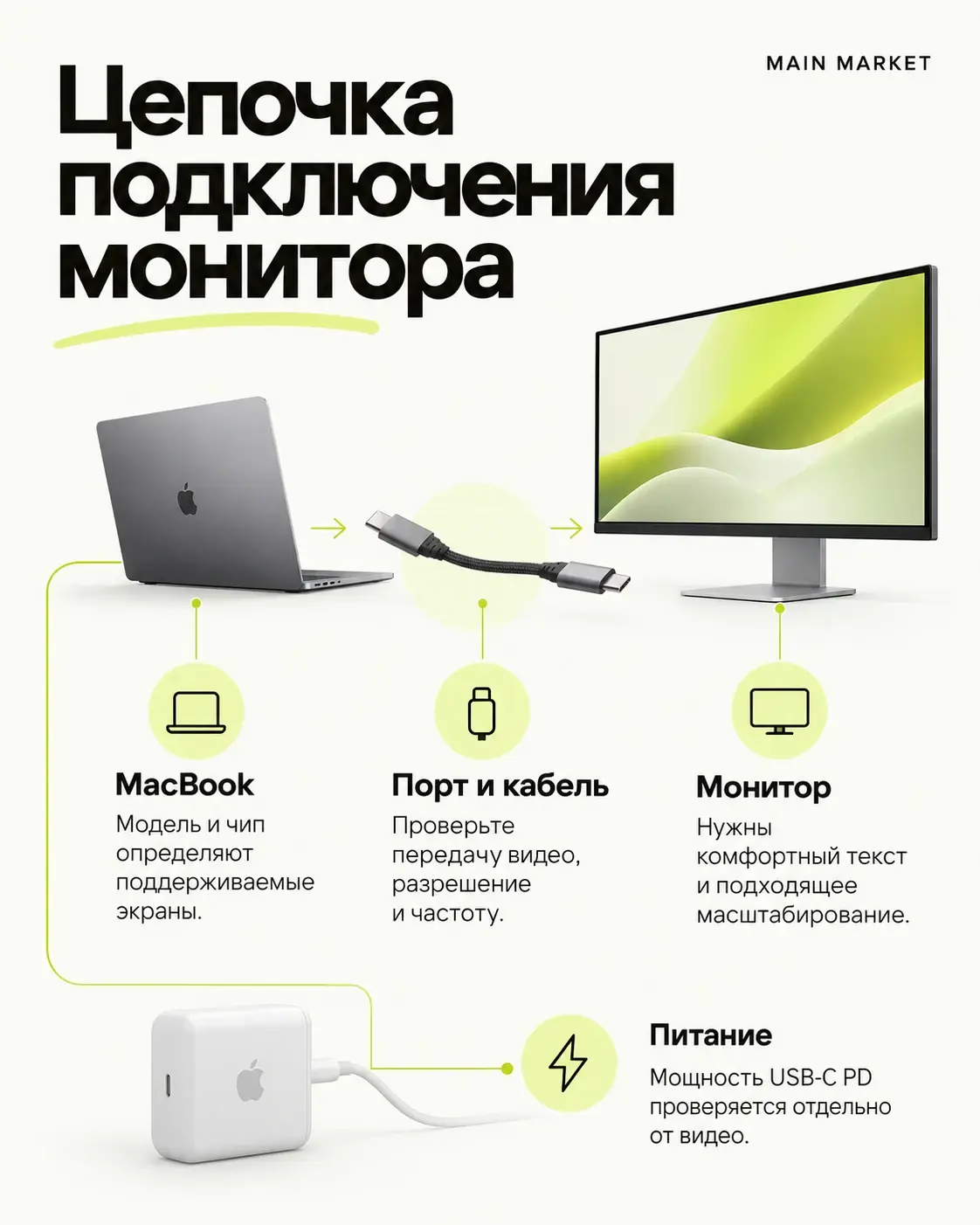
Монитор с USB-C обещает аккуратный стол: один провод вместо нескольких. Но одинаковый разъём не гарантирует, что он передаст нужное изображение и одновременно обеспечит достаточное питание MacBook. До покупки нужно сверить всю цепочку подключения.
Начните с точной модели ноутбука и чипа в меню «Об этом Mac». Названия «MacBook Air» недостаточно: разные поколения поддерживают разное количество внешних экранов и разные режимы. Не переносите совет из обзора одной модели на другую.
Сколько экранов сможет работать
Для MacBook Air с M4 и M5 Apple описывает работу с двумя внешними мониторами одновременно со встроенным экраном. Закрытая крышка не добавляет ещё один поддерживаемый монитор. Разрешение и частота зависят от сочетания экранов и модели; сверьте их по таблице Apple.
Док-станция с несколькими видеовыходами не отменяет ограничение самого Mac. До заказа дока узнайте, каким способом он выводит картинку. Решения с дополнительным программным обеспечением нельзя автоматически считать эквивалентом штатного подключения; у них бывают свои ограничения и требования.
Запишите требуемую схему: один монитор дома, два на рабочем столе или проектор на встречах. Переплачивать за док с ненужными выходами так же бессмысленно, как купить один кабель и потом обнаружить, что второй экран подключить некуда.
Оцените текст при рабочем масштабировании
Большое разрешение само по себе не гарантирует удобный интерфейс. Откройте на тестовом экране привычную таблицу, документ и браузер. Выберите комфортный масштаб, отодвиньтесь на своё обычное расстояние и оцените размер элементов.
Если работа связана с текстом, эта проверка важнее впечатления от яркого демонстрационного ролика. Для монтажа или дизайна добавятся требования к цвету и другим параметрам, но не стоит обещать точность цвета только по цене и диагонали. Нужны характеристики конкретной модели и настройка рабочего процесса.
Проверьте, хватает ли места для двух окон после выбора масштаба. Формальное количество пикселей и фактическое удобство рабочих окон могут давать разные ответы.
Видео, данные и зарядка проверяются отдельно
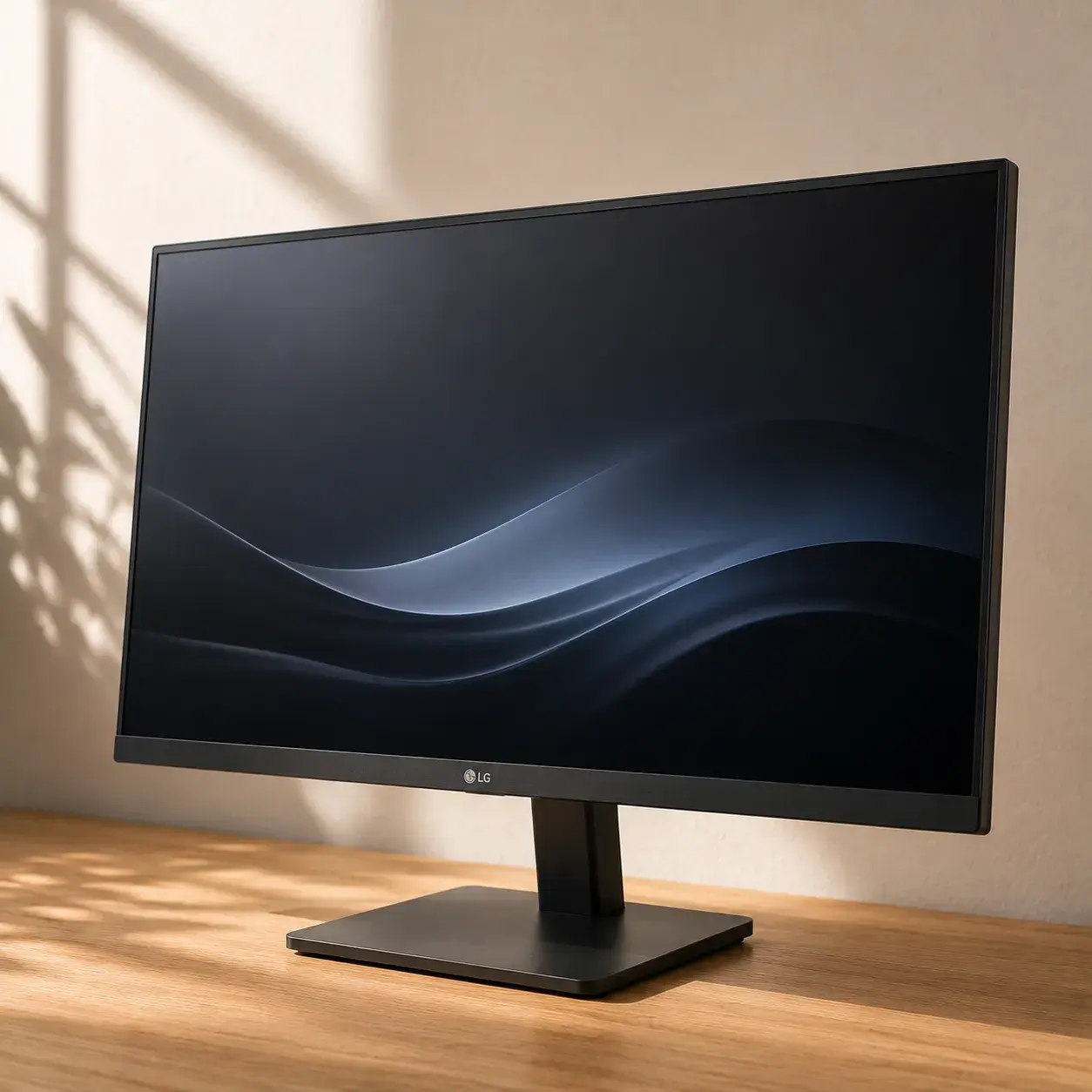
В спецификации монитора найдите вход, через который будете подключать Mac. Затем проверьте поддерживаемые на этом входе разрешение и частоту. Возможности HDMI и USB-C одной модели не всегда совпадают.
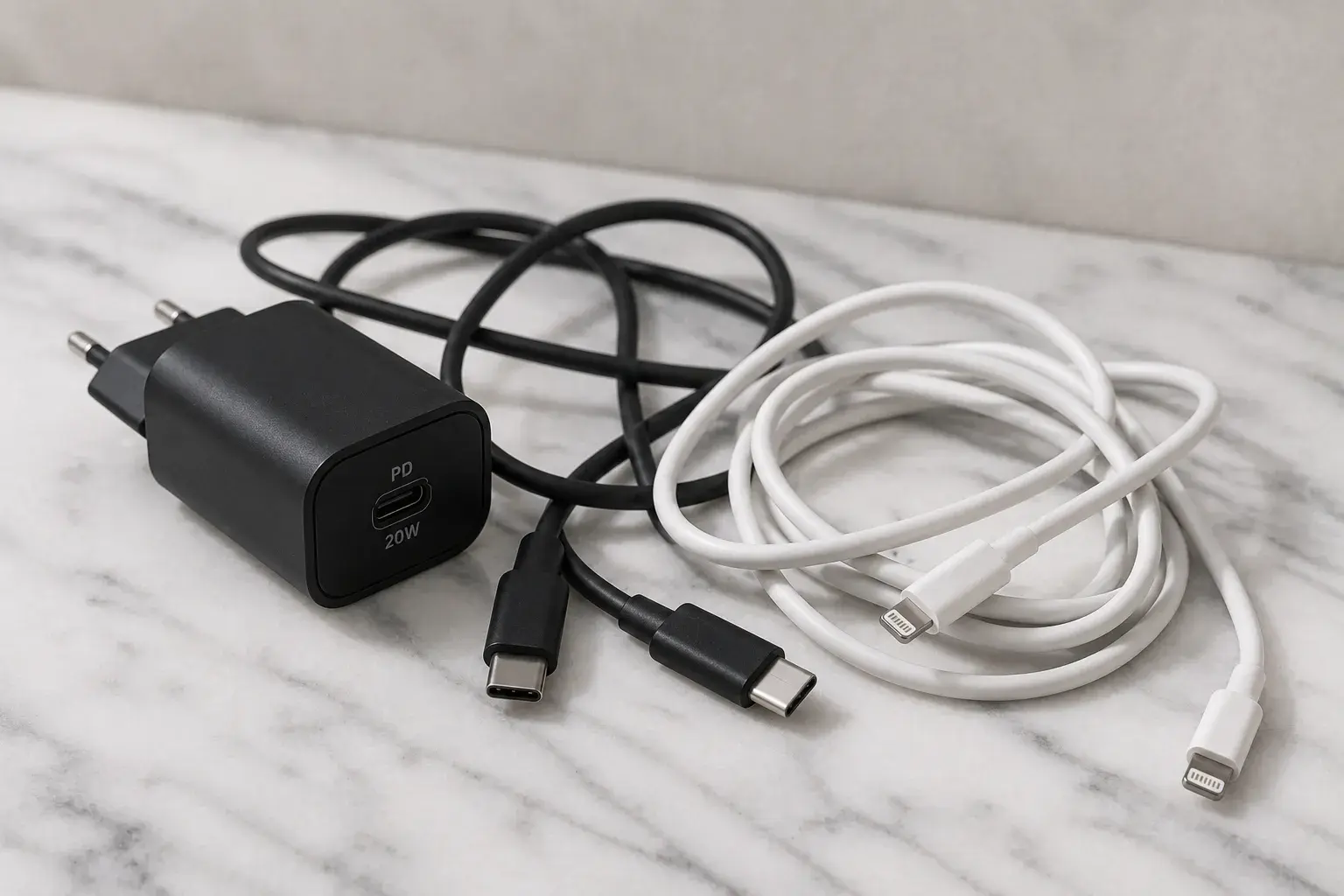
Кабель должен поддерживать передачу видео в нужном режиме. Зарядный USB-C кабель с большой мощностью не обязательно подходит для монитора. Если используете переходник, его ограничения добавляются к остальным. Общий порядок подключения Apple приводит в руководстве MacBook Air.
Питание через USB-C Power Delivery ищите отдельной строкой. Сравните мощность, которую выдаёт монитор, с потребностями своего MacBook под нагрузкой. Само появление значка зарядки ещё не доказывает, что один провод подходит для любого рабочего сценария.
Проверка перед тем, как оставить монитор на столе
Подключите именно тот кабель, которым будете пользоваться. Выберите нужную частоту и масштаб, проверьте пробуждение после сна, звук и работу USB-устройств через монитор. Поработайте с обычным проектом, наблюдая за зарядом ноутбука.
Если изображение пропадает, сначала упростите соединение: один экран напрямую, без дока и удлинителей. Если напрямую всё работает, следующим проверяйте док или переходник. Покупать новый монитор до такой проверки рано.
При подборе в разделе ноутбуков и компьютеров сообщите модель MacBook, желаемую схему экранов и требования к питанию. По этим данным можно проверить порты, режимы и кабель.